Инструкция пользователя — Signaris Desk
Что такое Signaris Desk?
Signaris Desk — это веб-приложение для подачи и обработки заявок на техническую помощь в заведениях сети UPPETIT. Сотрудники точек создают заявки о неисправностях, менеджеры их принимают и решают проблемы.
Приложение работает прямо в браузере телефона или компьютера, не требует установки из App Store / Play Market.
Роли пользователей
| Роль | Кто | Что может |
|---|
| Сотрудник | Работник точки | Создавать заявки, следить за статусом |
| Менеджер | Специалист отдела | Принимать заявки, комментировать, передавать, закрывать |
| Администратор | Руководитель системы | Всё то же + управление пользователями и точками |
Вход в приложение
Первый вход по приглашению (QR-код или ссылка)
- Отсканируйте QR-код или перейдите по ссылке
- Откроется форма регистрации — ваше имя и логин уже заполнены
- Придумайте и введите пароль (минимум 8 символов)
- Нажмите Зарегистрироваться
- Вы сразу попадёте в приложение
Ссылка-приглашение одноразовая и действует ограниченное время. Если истекла — обратитесь к администратору.
Обычный вход
- Откройте сайт приложения в браузере
- Введите логин и пароль
- Нажмите Войти
Смена пароля
Если при первом входе система попросила сменить пароль:
- Введите текущий пароль
- Придумайте новый пароль (минимум 8 символов) и введите его дважды
- Нажмите Сменить пароль
Навигация
- Главная — стартовая страница
- Мои заявки — ваши поданные заявки (для сотрудников)
- Входящие — все заявки системы с фильтрами (для менеджеров и администраторов)
- Сотрудники — управление пользователями (только для администраторов)
- Точки — управление заведениями (только для администраторов)
- Настройки — профиль и параметры уведомлений
Главная страница
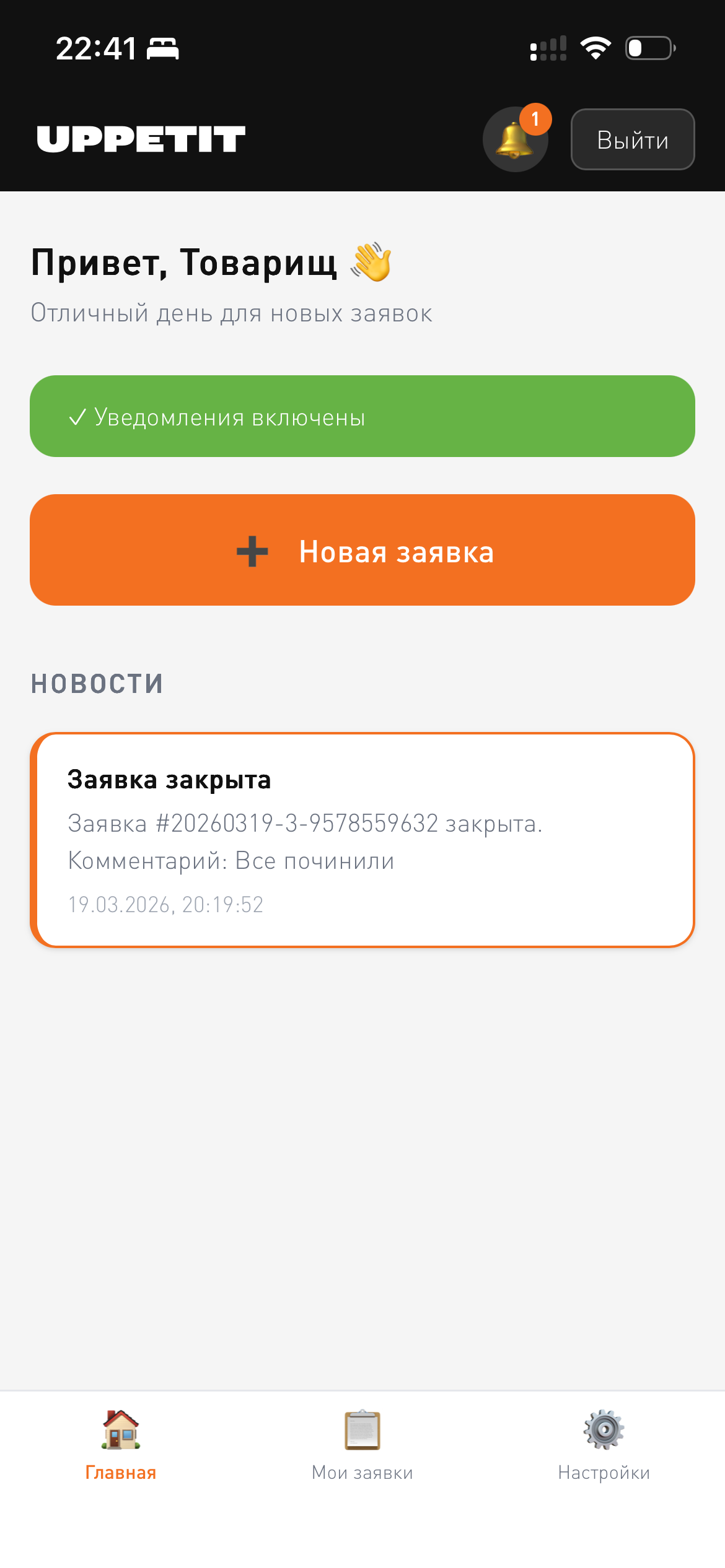
Для сотрудников
- Приветствие с вашим именем
- Кнопка Новая заявка для быстрого создания обращения
- Лента уведомлений — непрочитанные выделены синей полосой, прочитанные — серой
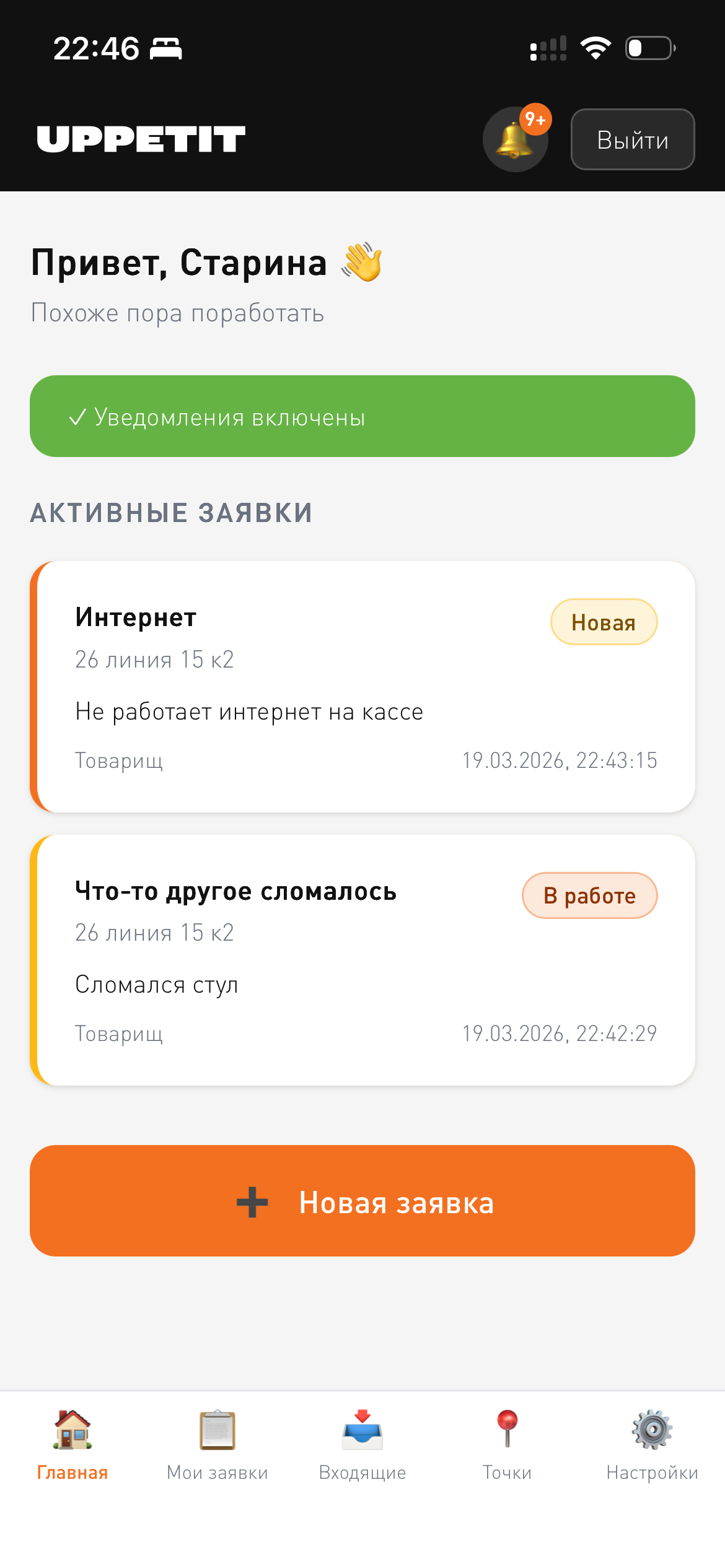
Для менеджеров и администраторов
Список активных заявок (со статусами «Новая» и «В работе»). Обновляется автоматически каждые 30 секунд.
Принять заявку свайпом: проведите пальцем влево по карточке с новой заявкой — она сразу перейдёт в статус «В работе». Зелёная галочка показывает, что свайп засчитан.
Включение уведомлений
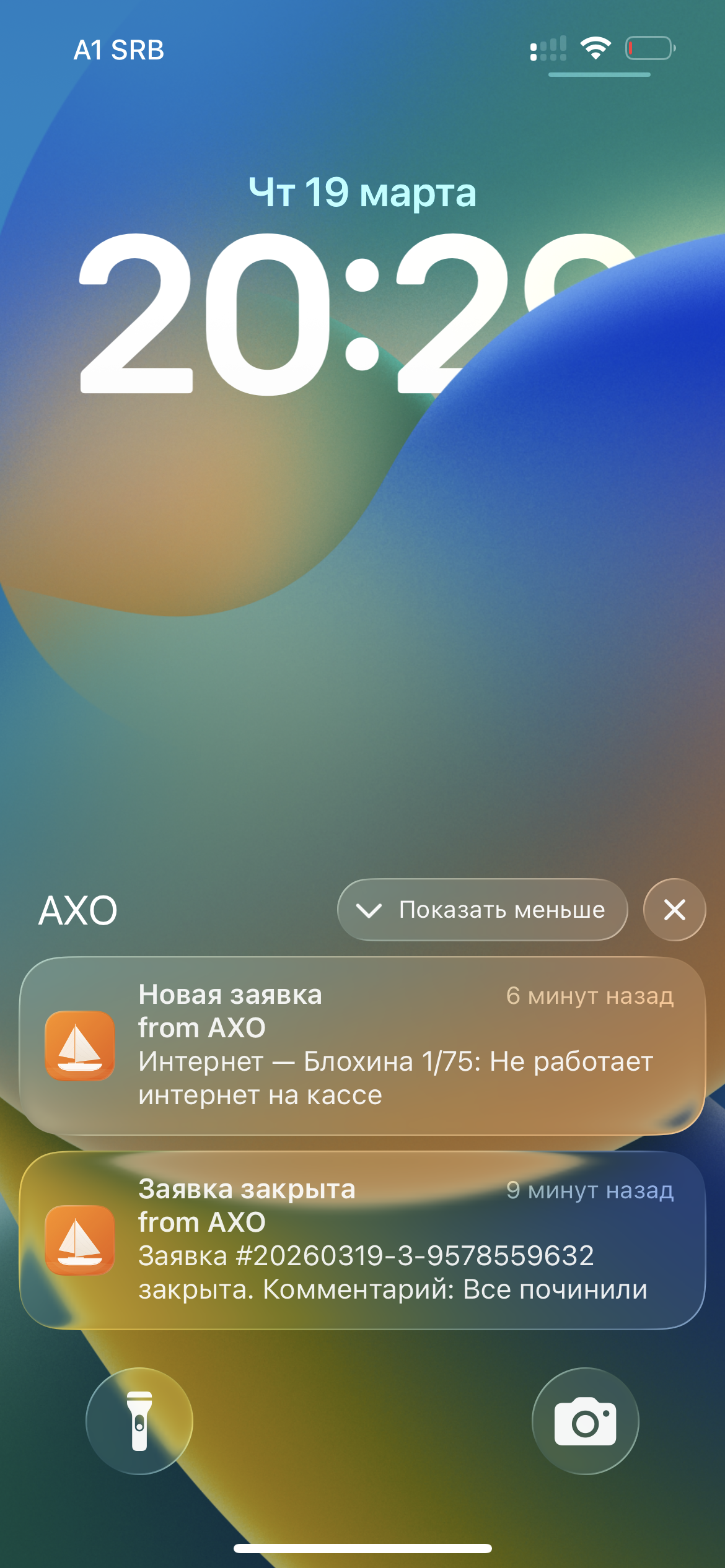
При первом входе система предложит включить push-уведомления. Нажмите Включить — тогда вы будете получать оповещения, даже если приложение закрыто.
Создание заявки
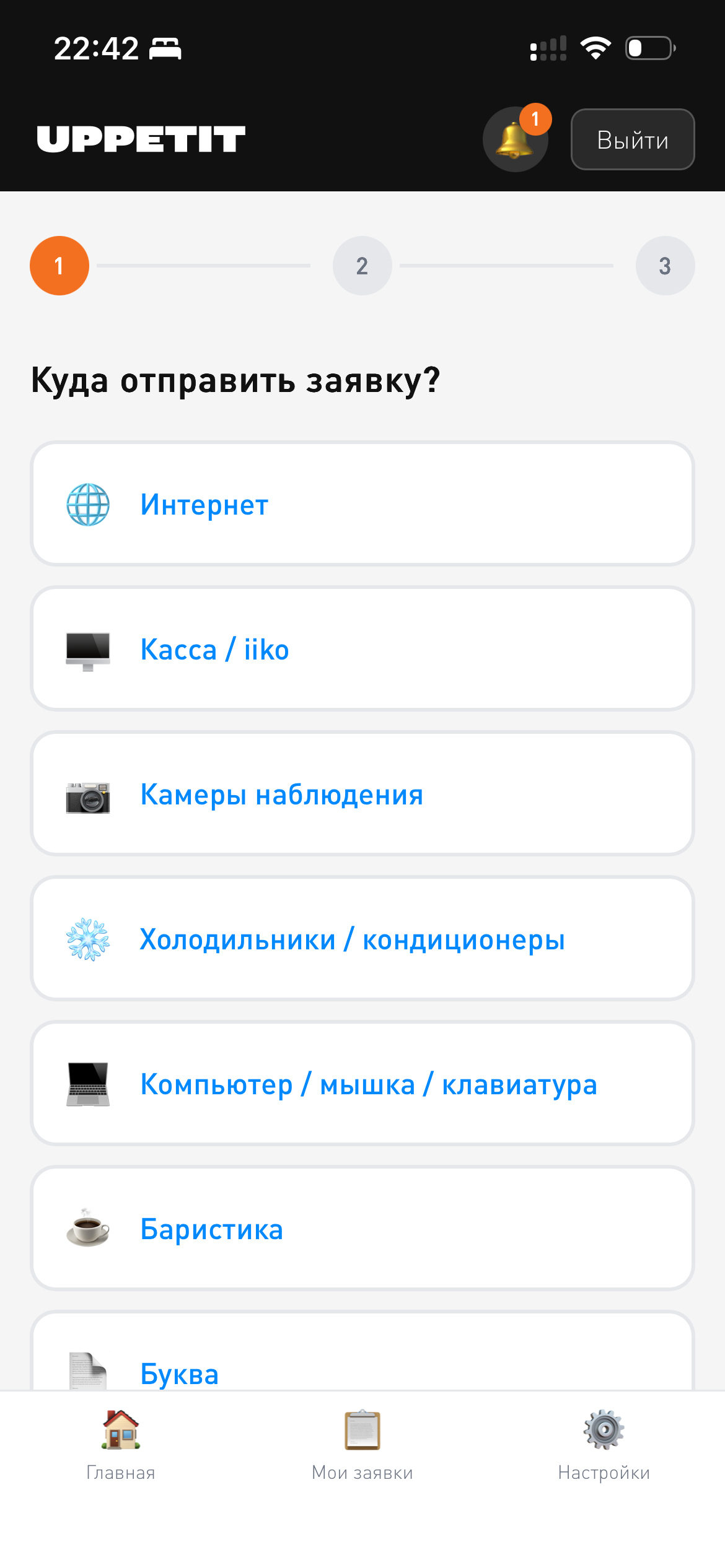
Нажмите Новая заявка и пройдите четыре шага:
Шаг 1 — Куда отправить заявку?
| Отдел | Что сюда относится |
|---|
| Интернет | Нет интернета, медленная скорость |
| Касса / iiko | Проблемы с кассой или программой iiko |
| Камеры наблюдения | Не работают или не отображают камеры |
| Холодильники / кондиционеры | Не работает холодильник или кондиционер |
| Компьютер / мышка / клавиатура | Неисправность компьютерной техники |
| Баристика | Вопросы по кофе-оборудованию |
| Буква | Оформление документов |
| Мысли | Предложения и идеи |
| Что-то другое сломалось | Всё, что не подходит к другим категориям |
Шаг 2 — Данные точки
Выберите вашу точку из списка. Если в настройках уже указана точка, она будет выбрана автоматически.
Шаг 3 — Описание проблемы
Подробно опишите ситуацию. Чем точнее описание — тем быстрее менеджер сможет помочь.
Шаг 4 — Фотография
Для большинства технических проблем система попросит прикрепить фото. Это необязательно, но помогает быстрее разобраться.
Отправка
Нажмите Отправить заявку. Вы увидите номер заявки и будете перенаправлены в «Мои заявки».
Если в течение 5 минут вы попытаетесь отправить такую же заявку повторно, система предупредит о дублировании.
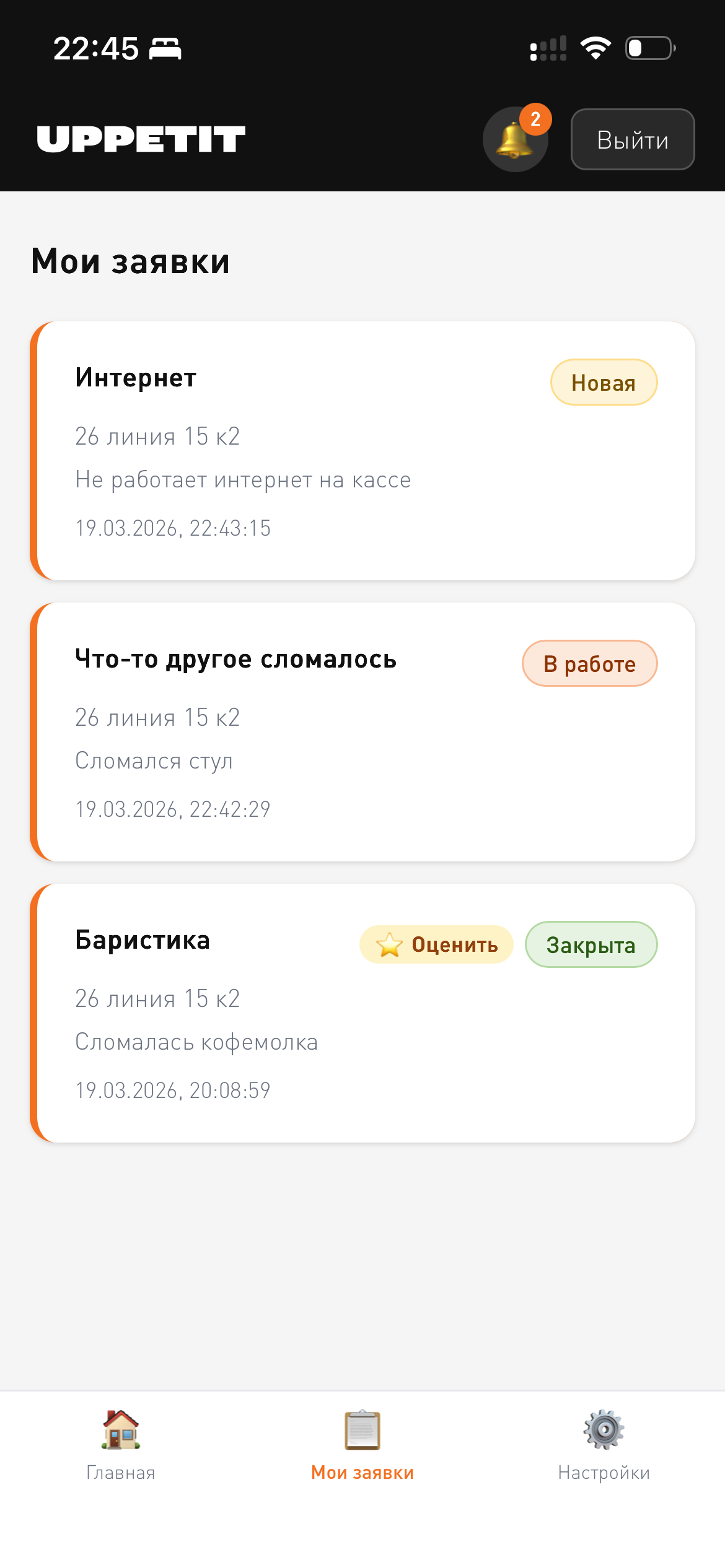
Мои заявки (для сотрудников)
Статусы заявок
| Статус | Значение |
|---|
| Новая | Заявка создана, ещё не принята |
| В работе | Менеджер взял заявку |
| Закрыта | Проблема решена |
| Отменена | Вы сами отменили заявку |
| Отклонена | Заявка отклонена менеджером |
Отмена заявки
Пока заявка имеет статус Новая, вы можете её отменить кнопкой Отменить заявку.
Оценка работы
Когда заявка закрыта, появляется жёлтый ярлык ⭐ Оценить. Нажмите, чтобы оставить оценку от 1 до 5 звёзд.
Чат по заявке
Если менеджер написал вам сообщение, внизу карточки появится раздел Чат по заявке. Сообщения видны только вам и менеджеру.
Работа с заявками (для менеджеров и администраторов)
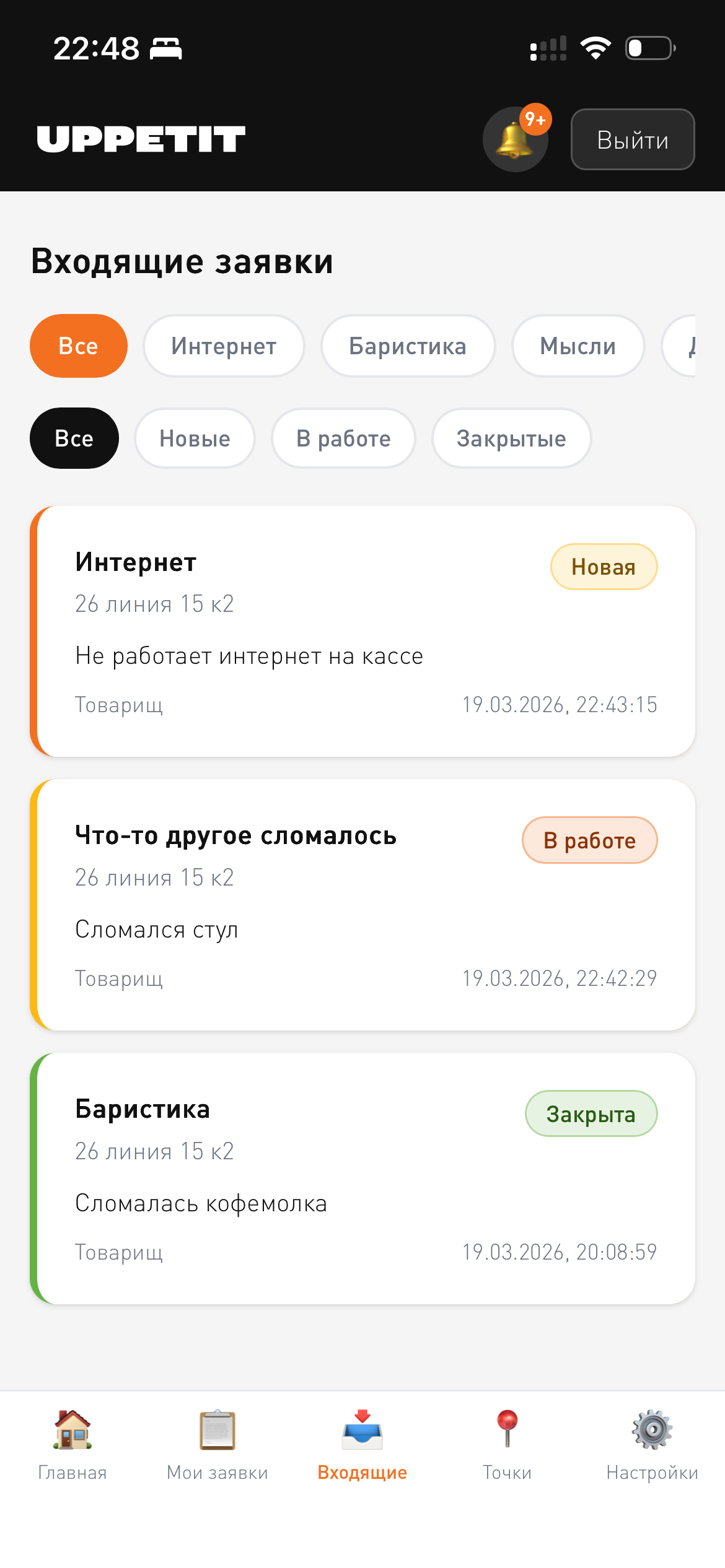
Входящие заявки
Фильтры: по отделу (автоматически сокращается по вашим настройкам) и по статусу (Все, Новые, В работе, Закрытые).
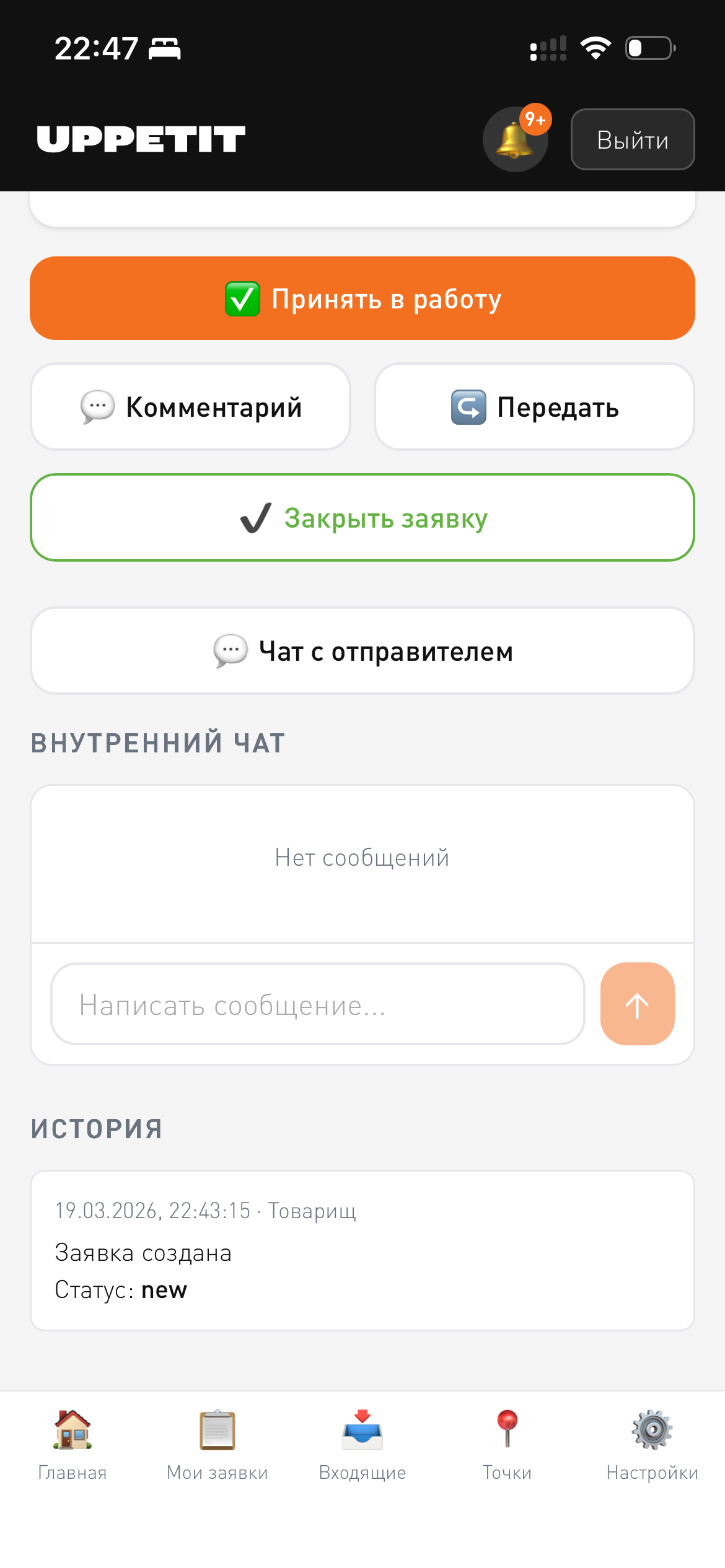
Действия с заявкой
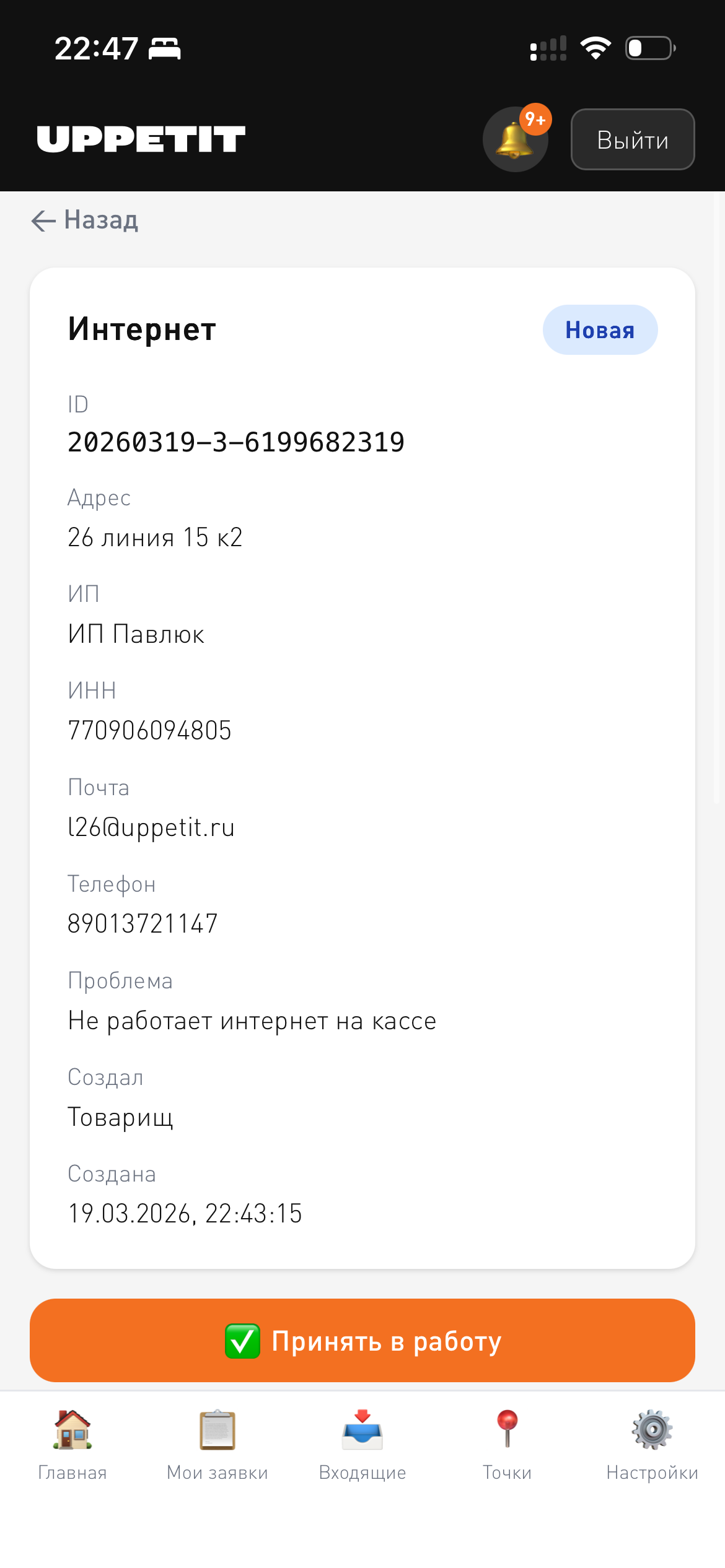
- Принять в работу — для новых заявок (кнопкой или свайпом)
- Комментарий — внутреннее примечание (видно в истории)
- Передать — в другой отдел
- Закрыть заявку — с обязательным комментарием
Чат с отправителем
Полноэкранный чат с сотрудником, создавшим заявку.
Внутренний чат (только для менеджеров)
Переписка между менеджерами и администраторами по заявке. Сотрудники его не видят.
Удаление заявки (только для администраторов)
Кнопка Удалить заявку — действие необратимо.
Экспорт в Excel (только для администраторов)
Кнопка Excel во «Входящих» — скачивает все заявки в таблицу.
Настройки
Мой профиль
- Имя и фамилия — отображается в заявках и чатах
- Телефон — ваш личный номер
- Моя точка — заведение, автозаполнение при создании заявок
Мои отделы (для менеджеров)
Выберите отделы, заявки которых хотите видеть. Если ничего не отмечено — показываются все.
Управление сотрудниками (администратор)
Список
Все пользователи с именем, логином, ролью, рейтингом, датой последнего входа. Поиск по имени, логину или телефону.
- Редактирование — имя, логин, телефон, роль, точка, пароль, отделы
- Сброс пароля — генерация временного пароля (показывается 15 секунд)
- Удаление — сотрудник теряет доступ, заявки сохраняются
Приглашения
- Заполните имя, логин, роль, при необходимости точку
- Нажмите + Создать приглашение
- Скопируйте ссылку или покажите QR-код сотруднику
Использованные приглашения отмечены зелёным ярлыком «Использовано».
Управление точками (администратор)
Список заведений. Для каждой точки: адрес, ИП, email, ИНН, телефон. Добавление, редактирование и удаление.
Установка приложения на телефон
На iPhone / iPad (Safari):
- Откройте приложение в Safari
- Нажмите «Поделиться» (квадрат со стрелкой вверх)
- Выберите На экран «Домой»
- Нажмите Добавить
На Android (Chrome):
- Откройте приложение в Chrome
- Нажмите три точки в правом верхнем углу
- Выберите Добавить на главный экран
- Нажмите Добавить
Часто задаваемые вопросы
Не могу войти — «неверный логин или пароль».
Проверьте, что вводите логин (не email). Обратитесь к администратору для сброса.
Забыл пароль.
Самостоятельно сбросить нельзя. Обратитесь к администратору.
Не приходят уведомления.
Зайдите на главную и нажмите Включить. Проверьте настройки браузера — уведомления от сайта должны быть разрешены.
Приложение не обновляется.
Если появился баннер «Доступно обновление» — нажмите Обновить. Если нет — обновите страницу вручную.
Случайно создал дублирующую заявку.
Пока заявка в статусе «Новая», вы можете её отменить в «Мои заявки».
Не вижу свою точку в списке.
Убедитесь, что в Настройках → Моя точка выбрана нужная точка. Если точки нет — обратитесь к администратору.